Domain textdateien.de kaufen?
Wir ziehen mit dem Projekt
textdateien.de um.
Sind Sie am Kauf der Domain
textdateien.de interessiert?
domain@kv-gmbh.de · 0541-91531010
Domain textdateien.de kaufen?
Wie kann man die Zeilennummerierung in Excel ändern?
Um die Zeilennummerierung in Excel zu ändern, kannst du wie folgt vorgehen: Klicke auf das Register "Ansicht" in der Menüleiste. Wähle dann die Option "Seitenlayout" aus. Hier kannst du die Zeilennummerierung ein- oder ausschalten und auch das Startdatum für die Zeilennummerierung festlegen. **
Was ist das Problem mit der Zeilennummerierung in Word?
Ein mögliches Problem mit der Zeilennummerierung in Word ist, dass die Nummerierung manchmal nicht korrekt angezeigt wird. Dies kann dazu führen, dass die Zeilennummern nicht in der richtigen Reihenfolge oder sogar gar nicht angezeigt werden. Dies kann insbesondere dann ärgerlich sein, wenn man ein Dokument mit vielen Seiten und Absätzen hat. **

Ähnliche Suchbegriffe für Zeilennummerierung
Top-Angebote
Produkte zum Begriff Zeilennummerierung:
-
Siepe, Werner: Immobilien verwalten und vermietenImmobilien verwalten und vermieten , Alles über WEG-Recht und Mietrecht , Wannen > Chiptuning & Motortuning , Auflage: 3., aktualisierte Auflage, Erscheinungsjahr: 20220315, Produktform: Kartoniert, Autoren: Siepe, Werner, Auflage: 22003, Auflage/Ausgabe: 3., aktualisierte Auflage, Seitenzahl/Blattzahl: 208, Abbildungen: mit farbigen Abbildungen und Tabellen, Keyword: betriebskosten; dauerwohnrecht; hausgeld; hausverwaltung; investieren; kompetenz; mietersuche; mietpreiskalkulation; mietverhältnis; mietverwaltung; modernisieren; prüfen; verwalten; verwaltung; wirtschaftsplan; wohnungseigentümer; ökologisch, Fachschema: Deutschland~Besitz / Grundbesitz~Grundbesitz - Grundeigentum~Bau / Ratgeber~Hausbau / Bauratgeber~Eigentum / Wohneigentum~Wohneigentum~Immobilie / Wohnungswirtschaft~Makler / Wohnungswirtschaft~Wohnungswirtschaft~Recht / Ratgeber (allgemein), Fachkategorie: Wohnen und Wohneigentum: Kauf, Verkauf und rechtliche Aspekte~Ratgeber, Sachbuch: Recht, Region: Deutschland, Thema: Orientieren, Warengruppe: HC/Recht/Rechtsratgeber, Fachkategorie: Grundeigentum und Immobilien, Thema: Optimieren, Text Sprache: ger, UNSPSC: 49019900, Warenverzeichnis für die Außenhandelsstatistik: 49019900, Verlag: Stiftung Warentest, Verlag: Stiftung Warentest, Verlag: Stiftung Warentest, Länge: 214, Breite: 165, Höhe: 13, Gewicht: 390, Produktform: Klappenbroschur, Genre: Sozialwissenschaften/Recht/Wirtschaft, Genre: Sozialwissenschaften/Recht/Wirtschaft, Vorgänger: 2620859, Vorgänger EAN: 9783868512823 9783868513448, Herkunftsland: DEUTSCHLAND (DE), Katalog: deutschsprachige Titel, Katalog: Gesamtkatalog, Katalog: Lagerartikel, Book on Demand, ausgew. Medienartikel, Relevanz: 0008, Tendenz: -1, Unterkatalog: AK, Unterkatalog: Bücher, Unterkatalog: Hardcover, Unterkatalog: Lagerartikel, WolkenId: 120534224,90 €*Versand: 0,00 €Sichere Weiterleitung zum Anbieter
-
Schreiben Verwalten Aufbewahren, FachbücherDas Fachbuch "Schreiben Verwalten Aufbewahren" bietet eine umfassende Analyse der Dokumentenverwaltung in der spätmittelalterlichen Reichsstadt Esslingen. In Zusammenarbeit mit der Universität Stuttgart und dem Stadtarchiv Esslingen entstanden zwölf Beiträge, die verschiedene Aspekte der Schriftlichkeit und Verwaltungspraxis beleuchten. Die Autorinnen und Autoren nutzen diverse Quellengruppen, um neue Perspektiven auf die Schriftlichkeitsforschung sowie die regionale und allgemeine Stadtgeschichte zu eröffnen. Durch subtile Untersuchungen des Quellenmaterials werden überraschende Einblicke gewonnen, die sowohl für Fachleute als auch für Interessierte von Bedeutung sind. Dieses Buch ist ein wertvoller Beitrag zur Geschichtswissenschaft und bietet eine fundierte Grundlage für weitere Forschungen in diesem Bereich.29,00 €*Versand: 0,00 €Sichere Weiterleitung zum Anbieter




-
Wie kann man effizient und sicher Dokumente verwalten, speichern und archivieren?
Man kann effizient und sicher Dokumente verwalten, speichern und archivieren, indem man ein digitales Dokumentenmanagement-System verwendet, das eine sichere und strukturierte Ablage ermöglicht. Zudem sollte man regelmäßige Backups erstellen, um Datenverlust vorzubeugen. Außerdem ist es wichtig, Zugriffsrechte zu definieren, um die Vertraulichkeit und Integrität der Dokumente zu gewährleisten. **
-
Wie kann ich in Word trotz eines Bildes die Zeilennummerierung einfügen?
Um in Word trotz eines Bildes die Zeilennummerierung einzufügen, kannst du die Funktion "Abschnittsumbruch" verwenden. Klicke dazu an der Stelle, an der das Bild eingefügt ist, mit der rechten Maustaste und wähle "Absatz". Gehe dann zu "Layout" und aktiviere die Option "Abschnittsumbruch - Nächste Seite". Anschließend kannst du die Zeilennummerierung für den Abschnitt einfügen, in dem sich das Bild befindet. **
-
Wie kann ich in Word 2007 eine Zeilennummerierung für Überschriften einfügen?
In Word 2007 können Sie eine Zeilennummerierung für Überschriften einfügen, indem Sie die Funktion "Absatznummerierung" verwenden. Gehen Sie dazu zu "Start" und klicken Sie auf das Dropdown-Menü "Absatz". Wählen Sie "Absatznummerierung" aus und passen Sie die Einstellungen nach Bedarf an. Sie können auch eine benutzerdefinierte Nummerierung erstellen, indem Sie auf "Nummerierung definieren" klicken. **
-
Wie kann man Textdateien am besten organisieren und verwalten? Oder: Welche Programme eignen sich besonders gut zum Öffnen und Bearbeiten von Textdateien?
Textdateien können am besten organisiert werden, indem man sie in Ordner nach Thema oder Projekt sortiert. Zur Verwaltung kann man Programme wie Microsoft Word, Notepad++ oder Sublime Text verwenden, die eine einfache Bearbeitung und Speicherung von Textdateien ermöglichen. Für eine effiziente Organisation empfiehlt es sich außerdem, regelmäßig Backups anzulegen und Dateinamen eindeutig zu benennen. **


Wie kann ich die Zeilennummerierung in Word in ein anderes Dokument kopieren?
Um die Zeilennummerierung in Word in ein anderes Dokument zu kopieren, kannst du die folgenden Schritte befolgen: 1. Öffne das Dokument, in dem die Zeilennummerierung bereits vorhanden ist. 2. Markiere den gesamten Text, einschließlich der Zeilennummern. 3. Kopiere den markierten Text (Strg+C). 4. Öffne das andere Dokument, in das du die Zeilennummerierung kopieren möchtest. 5. Füge den kopierten Text ein (Strg+V). 6. Die Zeilennummerierung sollte nun im neuen Dokument erscheinen. **
Wie kann ich in Excel eine automatische Zeilennummerierung in 5er Schritten einrichten?
Um in Excel eine automatische Zeilennummerierung in 5er Schritten einzurichten, kannst du eine Formel verwenden. In der ersten Zelle, in der du die Nummerierung beginnen möchtest, gibst du die Startnummer ein. In der Zelle darunter gibst du die Formel "=A1+5" ein, wobei A1 die Zelle mit der Startnummer ist. Ziehe dann die Formel nach unten, um die Nummerierung fortzusetzen. **
Top-Angebote
Produkte zum Begriff Zeilennummerierung:
-
Fotos speichern, bearbeiten und wiederfinden - photo basicsBildbearbeitung - Nachbessern muss sein Alle vorgestellten Bildbearbeitungsbeispiele wurden mit Adobe Photoshop Elements durchgeführt. Die Arbeitsbeispiele wurden so gewählt, dass sie auch mit jeder anderen Bildbearbeitungs-App nachvollzogen werden können. Bilder verwalten, Bilder bearbeiten, Bilder entwickeln Drei Säulen, auf denen jeder Bilderworkflow aufbaut. Die Stabilität dieses Konstrukts ist aber nur dann gewährleistet, wenn die Last der Aufgaben gleichmäßig auf jede Säule verteilt ist. Dieses Kapitel zeigt das lokale Bildarchiv als Dreh- und Angelpunkt im professionellen Bilderworkflow ? frei jedweder Zwänge und egal, ob Sie unter Windows oder unter macOS arbeiten. Nur Sie bestimmen, wie und wo Sie Ihre Bilder ablegen, wie und womit Sie Ihre Bilder bearbeiten und entwickeln. Alles ohne sich mit Haut und Haaren in das enge Korsett nur einer App zu begeben, denn es geht a...19,99 €*Versand: 0,00 €Sichere Weiterleitung zum Anbieter
-
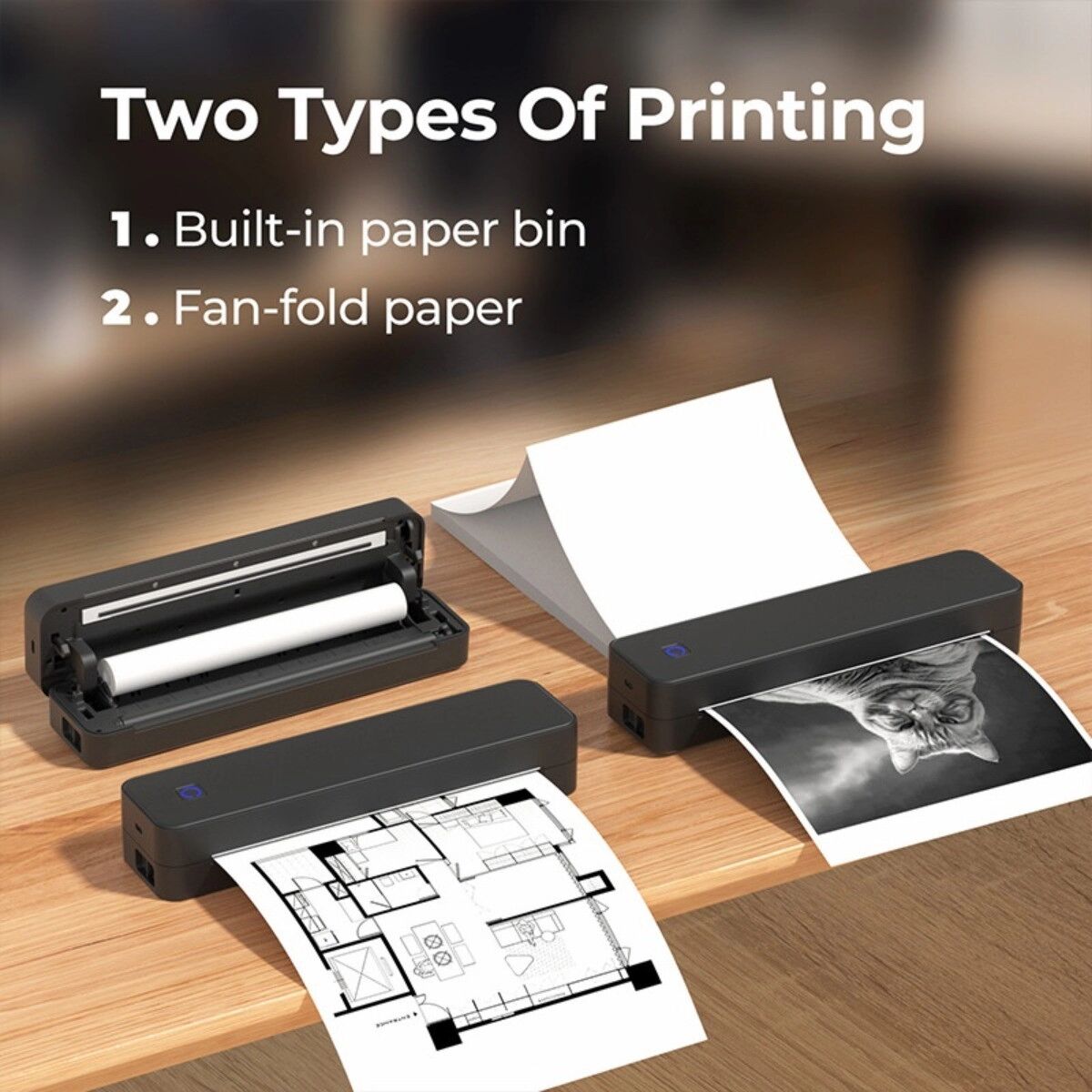
INF Tragbarer A4-Thermodrucker mit Bluetooth und USB, Drucken ohne Tinte für Dokumente und Etiketten WeißMobiler A4-Thermodrucker ohne Tinte oder Toner, mit Bluetooth und USB, kompatibel mit iOS und Android. Kompaktes ABS-Gehäuse für unterwegs zum Drucken von Dokumenten und Etiketten. Drucken ohne Tinte: Der Thermodruck erfolgt ohne Tinte oder Toner und erleichtert dadurch die Ausgabe von Dokumenten und Etiketten. Der A4-Thermodrucker eignet sich für alltägliche Druckaufgaben zu Hause, im Büro oder bei mobiler Arbeit, wenn eine unkomplizierte Bedienung benötigt wird. Flexible Verbindungen: Mit Bluetooth und USB stehen zwei praktische Verbindungsmöglichkeiten zur Verfügung. Der A4-Drucker kann je nach Arbeitsumgebung kabellos oder kabelgebunden verbunden werden und unterstützt so die flexible Ausgabe von Dokumenten und Etiketten mit kompatiblen Geräten. Mobiles A4-Format: Das kompakte und leichte Gehäuse aus ABS lässt sich einfach transportieren und unterstützt den mobilen Einsatz an verschiedenen Orten. Der tragbare Drucker ist kompatibel mit iOS und Android und eignet sich für Dokumente, Etiketten und weitere unterstützte Inhalte ohne festen Arbeitsplatz. Spezifikationen: Farbe: Mehrere Optionen Abmessungen: Länge 28cm, Breite 7cm, Höhe 5.4cm Material: ABS Parameter: Thermodruck, Bluetooth- und USB-Konnektivität, kompatibel mit iOS und Android, geeignet für Dokumente und Etiketten Das Paket beinhaltet: A4-Thermodrucker Datenkabel Adapter 1 Rolle Druckpapier Bedienungsanleitung71,59 €*Versand: 0,00 €Sichere Weiterleitung zum Anbieter
-
Siepe, Werner: Immobilien verwalten und vermietenImmobilien verwalten und vermieten , Alles über WEG-Recht und Mietrecht , Wannen > Chiptuning & Motortuning , Auflage: 3., aktualisierte Auflage, Erscheinungsjahr: 20220315, Produktform: Kartoniert, Autoren: Siepe, Werner, Auflage: 22003, Auflage/Ausgabe: 3., aktualisierte Auflage, Seitenzahl/Blattzahl: 208, Abbildungen: mit farbigen Abbildungen und Tabellen, Keyword: betriebskosten; dauerwohnrecht; hausgeld; hausverwaltung; investieren; kompetenz; mietersuche; mietpreiskalkulation; mietverhältnis; mietverwaltung; modernisieren; prüfen; verwalten; verwaltung; wirtschaftsplan; wohnungseigentümer; ökologisch, Fachschema: Deutschland~Besitz / Grundbesitz~Grundbesitz - Grundeigentum~Bau / Ratgeber~Hausbau / Bauratgeber~Eigentum / Wohneigentum~Wohneigentum~Immobilie / Wohnungswirtschaft~Makler / Wohnungswirtschaft~Wohnungswirtschaft~Recht / Ratgeber (allgemein), Fachkategorie: Wohnen und Wohneigentum: Kauf, Verkauf und rechtliche Aspekte~Ratgeber, Sachbuch: Recht, Region: Deutschland, Thema: Orientieren, Warengruppe: HC/Recht/Rechtsratgeber, Fachkategorie: Grundeigentum und Immobilien, Thema: Optimieren, Text Sprache: ger, UNSPSC: 49019900, Warenverzeichnis für die Außenhandelsstatistik: 49019900, Verlag: Stiftung Warentest, Verlag: Stiftung Warentest, Verlag: Stiftung Warentest, Länge: 214, Breite: 165, Höhe: 13, Gewicht: 390, Produktform: Klappenbroschur, Genre: Sozialwissenschaften/Recht/Wirtschaft, Genre: Sozialwissenschaften/Recht/Wirtschaft, Vorgänger: 2620859, Vorgänger EAN: 9783868512823 9783868513448, Herkunftsland: DEUTSCHLAND (DE), Katalog: deutschsprachige Titel, Katalog: Gesamtkatalog, Katalog: Lagerartikel, Book on Demand, ausgew. Medienartikel, Relevanz: 0008, Tendenz: -1, Unterkatalog: AK, Unterkatalog: Bücher, Unterkatalog: Hardcover, Unterkatalog: Lagerartikel, WolkenId: 120534224,90 €*Versand: 0,00 €Sichere Weiterleitung zum Anbieter
-
Schreiben Verwalten Aufbewahren, FachbücherDas Fachbuch "Schreiben Verwalten Aufbewahren" bietet eine umfassende Analyse der Dokumentenverwaltung in der spätmittelalterlichen Reichsstadt Esslingen. In Zusammenarbeit mit der Universität Stuttgart und dem Stadtarchiv Esslingen entstanden zwölf Beiträge, die verschiedene Aspekte der Schriftlichkeit und Verwaltungspraxis beleuchten. Die Autorinnen und Autoren nutzen diverse Quellengruppen, um neue Perspektiven auf die Schriftlichkeitsforschung sowie die regionale und allgemeine Stadtgeschichte zu eröffnen. Durch subtile Untersuchungen des Quellenmaterials werden überraschende Einblicke gewonnen, die sowohl für Fachleute als auch für Interessierte von Bedeutung sind. Dieses Buch ist ein wertvoller Beitrag zur Geschichtswissenschaft und bietet eine fundierte Grundlage für weitere Forschungen in diesem Bereich.29,00 €*Versand: 0,00 €Sichere Weiterleitung zum Anbieter
-
Wie kann man die Zeilennummerierung in Excel ändern?
Um die Zeilennummerierung in Excel zu ändern, kannst du wie folgt vorgehen: Klicke auf das Register "Ansicht" in der Menüleiste. Wähle dann die Option "Seitenlayout" aus. Hier kannst du die Zeilennummerierung ein- oder ausschalten und auch das Startdatum für die Zeilennummerierung festlegen. **
-
Was ist das Problem mit der Zeilennummerierung in Word?
Ein mögliches Problem mit der Zeilennummerierung in Word ist, dass die Nummerierung manchmal nicht korrekt angezeigt wird. Dies kann dazu führen, dass die Zeilennummern nicht in der richtigen Reihenfolge oder sogar gar nicht angezeigt werden. Dies kann insbesondere dann ärgerlich sein, wenn man ein Dokument mit vielen Seiten und Absätzen hat. **
-
Wie kann man effizient und sicher Dokumente verwalten, speichern und archivieren?
Man kann effizient und sicher Dokumente verwalten, speichern und archivieren, indem man ein digitales Dokumentenmanagement-System verwendet, das eine sichere und strukturierte Ablage ermöglicht. Zudem sollte man regelmäßige Backups erstellen, um Datenverlust vorzubeugen. Außerdem ist es wichtig, Zugriffsrechte zu definieren, um die Vertraulichkeit und Integrität der Dokumente zu gewährleisten. **
-
Wie kann ich in Word trotz eines Bildes die Zeilennummerierung einfügen?
Um in Word trotz eines Bildes die Zeilennummerierung einzufügen, kannst du die Funktion "Abschnittsumbruch" verwenden. Klicke dazu an der Stelle, an der das Bild eingefügt ist, mit der rechten Maustaste und wähle "Absatz". Gehe dann zu "Layout" und aktiviere die Option "Abschnittsumbruch - Nächste Seite". Anschließend kannst du die Zeilennummerierung für den Abschnitt einfügen, in dem sich das Bild befindet. **
Ähnliche Suchbegriffe für Zeilennummerierung
-
Wie kann ich in Word 2007 eine Zeilennummerierung für Überschriften einfügen?
In Word 2007 können Sie eine Zeilennummerierung für Überschriften einfügen, indem Sie die Funktion "Absatznummerierung" verwenden. Gehen Sie dazu zu "Start" und klicken Sie auf das Dropdown-Menü "Absatz". Wählen Sie "Absatznummerierung" aus und passen Sie die Einstellungen nach Bedarf an. Sie können auch eine benutzerdefinierte Nummerierung erstellen, indem Sie auf "Nummerierung definieren" klicken. **
-
Wie kann man Textdateien am besten organisieren und verwalten? Oder: Welche Programme eignen sich besonders gut zum Öffnen und Bearbeiten von Textdateien?
Textdateien können am besten organisiert werden, indem man sie in Ordner nach Thema oder Projekt sortiert. Zur Verwaltung kann man Programme wie Microsoft Word, Notepad++ oder Sublime Text verwenden, die eine einfache Bearbeitung und Speicherung von Textdateien ermöglichen. Für eine effiziente Organisation empfiehlt es sich außerdem, regelmäßig Backups anzulegen und Dateinamen eindeutig zu benennen. **
-
Wie kann ich die Zeilennummerierung in Word in ein anderes Dokument kopieren?
Um die Zeilennummerierung in Word in ein anderes Dokument zu kopieren, kannst du die folgenden Schritte befolgen: 1. Öffne das Dokument, in dem die Zeilennummerierung bereits vorhanden ist. 2. Markiere den gesamten Text, einschließlich der Zeilennummern. 3. Kopiere den markierten Text (Strg+C). 4. Öffne das andere Dokument, in das du die Zeilennummerierung kopieren möchtest. 5. Füge den kopierten Text ein (Strg+V). 6. Die Zeilennummerierung sollte nun im neuen Dokument erscheinen. **
-
Wie kann ich in Excel eine automatische Zeilennummerierung in 5er Schritten einrichten?
Um in Excel eine automatische Zeilennummerierung in 5er Schritten einzurichten, kannst du eine Formel verwenden. In der ersten Zelle, in der du die Nummerierung beginnen möchtest, gibst du die Startnummer ein. In der Zelle darunter gibst du die Formel "=A1+5" ein, wobei A1 die Zelle mit der Startnummer ist. Ziehe dann die Formel nach unten, um die Nummerierung fortzusetzen. **
* Alle Preise verstehen sich inklusive der gesetzlichen Mehrwertsteuer und ggf. zuzüglich Versandkosten. Die Angebotsinformationen basieren auf den Angaben des jeweiligen Shops und werden über automatisierte Prozesse aktualisiert. Eine Aktualisierung in Echtzeit findet nicht statt, so dass es im Einzelfall zu Abweichungen kommen kann. ** Hinweis: Teile dieses Inhalts wurden von KI erstellt.